PatCatNat’s
Faire de son négatif un positif !

Site personnel de Patrice MOREL.

Photoshop CS3
Article mis en ligne le 28 septembre 2018
dernière modification le 22 janvier 2026

par Patou

Badges en volume

Un besoin pour une création de catalogue. Deux formes à mettre en valeur, le rond et le rectangulaire.

Le rond

Plusieurs calques ont été nécessaires. La dimension du badge à insérer dans le calque est de 600 X 600 pixels en 300Dpi.

Télécharger le modèle Photoshop CS3 (avec ombre portée).

Le rectangulaire

Deux calques ont été nécessaires. La dimension du badge à insérer dans le calque est de 516 X 788 pixels en 300Dpi.

Sa conception est assez simple.

  • Créer un calque fond blanc avec "Fond" à 0%.
  • Il faut utiliser la fonction (fx en bas de la fenêtre "Calques") "Biseautage et estampage" sur le calque fond blanc.

Télécharger le modèle Photoshop CS3 (sans ombre portée).


Carte géographique à l’ancienne

En fait il s’agit de choisir la fusion d’un calque :

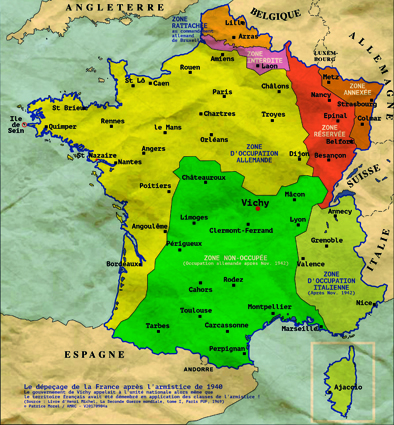
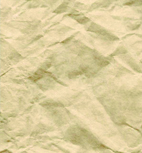
Choisir une image à sublimer (ici la carte de France occupée) et une photo de papier froissé (ici un papier d’emballage).
France occupée
Papier d’emballage froissé

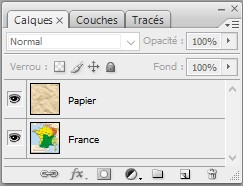
Sélectionner le calque "papier" :

Clic droit puis choisir "Options de fusion" et dans la fenêtre qui s’ouvre, indiquer "Produit".

Note : Vous pouvez aussi passer par la barre de menus "Calque" : Style de calque / Options de fusion.

Merci Rodolphe...


Drapeau en tissus

Vous avez fini le dessin de votre drapeau, mais il faut le mettre en valeur pour un catalogue et lui donner un aspect de tissus avec le graphisme qui épouse la forme du drapé.

Il nous faut 2 fichiers

Notre graphisme
original
Notre texture
en noir et blanc (voir note ci-dessous)

Note : Si votre fichier est en couleur, aller dans la barre des menus et cliquer sur Image/Réglages/Désaturation.

  • Placer le calque tissus sous le calque graphisme
  • Mettre le calque graphisme en "Lumière crue" et vous voyez apparaitre votre texture.
  • Faire les réglages de luminosité et contraste (Image/Réglage/Luminosité-Contraste...) qui vous conviennent
  • Maintenant il faut préparer notre effet qui épouse la texture
    • Rendre non-visible le calque graphisme (on ne voit donc que le calque texture)
    • Enregistrer-sous avec l’extension PSD cette texture (pour l’exemple, j’ai nommé mon fichier Drapeau_Tuto_Photoshop_Etape3_Dispersion.psd)
    • Rendre à nouveau visible le calque Graphisme et se positionner dessus
    • Dans la barre des menus cliquer sur Filtre/Déformation/Dispersion...
    • Cliquer sur le bouton [OK]
    • Dans la nouvelle fenêtre qui apparaît, sélectionner le fichier PSD enregistré précédemment
      J’ai fait le choix de laisser à 10 les deux valeurs et de cocher Adapter et Pixels du contour

Et voila...

Tuto construit à partir de la vidéo Photoshop CC : Effet drapeau de Nacer RAMMI. Merci.