
Illustrator CS3
5 mars 2017 17:34
Tutoriel Adobe Illustraor CS3 complet
Télécharger

Colorimétrie
Conversion des images en niveaux de gris en RVB ou CMJN
- Sélectionnez l’image en niveaux de gris.
- Choisissez la commande Édition > Modifier les couleurs > Conversion en CMJN ou Conversion en RVB (selon le mode colorimétrique du document).
Source : Adobe - Correction des couleurs.
Dégradé sur plusieurs formes
Les formes :
- Faire les tracés voulus et sélectionner toutes les formes
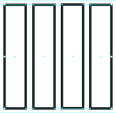
- Appliquer le dégradé voulu
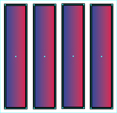
- Dans la barre des menus : Objet / Tracé transparent / Créer
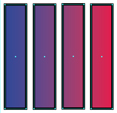
Le texte :
- Écrire son texte

- Dans la barre des menus : Texte / Vectoriser
- Dans la barre des menus : Objet / Dissocier

- Appliquer le dégradé voulu

- Dans la barre des menus : Objet / Tracé transparent / Créer

...et n’oubliez pas de la protéger l’
Dégradé vers transparence
Faire son dégradé normal vers le blanc et dans le panneau transparence, appliquer le mode « produit » à son dégradé
Écriture
Espace insécable
N’ayant pas trouvé, je mets un « i » sans couleur de fond et de tracé....
Lettres A L’INTÉRIEUR du cercle
Tu traces ton cercle
Avec l’outil texte curviligne tu écrit ton texte le long de ton tracé.
Pour mettre ton texte à l’intérieur du cercle, tu sélectionnes ton texte, tu fais Texte> Texte curviligne > option de texte curviligne
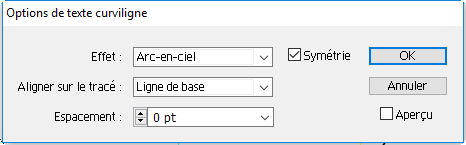
Tu coches la case symétrie
Tu cliques sur O.K.
Formes
Sphère
À partir de Adobe Illustrator CS2 , Adobe a ajouté un moteur de rendu 3D de base dans le programme. Cela permet à un graphiste pour créer des effets rendus simples , comme des formes et des sphères extrudés en trois dimensions, dans un format vectoriel adaptable. C’est loin d’être aussi puissant qu’un programme de rendu 3D dédié, comme 3D Studio Max, Lightwave , Maya ou Rhino, mais il n’est pas censé être, un programme d’illustration seulement besoin de créer des effets 3-D raisonnablement convaincantes pour statique 2D affiche . Instructions
Illustrator de lancement avec un document vierge.
- Définit la couleur de remplissage de noir de 40 pour cent . Régler la course à « off ».
- Sélectionnez l’outil Ellipse et dessinez un cercle en maintenant la touche Maj enfoncée lorsque vous faites glisser la souris.
- Sélectionnez l’outil de sélection directe ( la flèche blanche ) et sélectionnez la moitié gauche du cercle que vous venez de faire. Appuyez sur la touche « Suppr » pour le supprimer.
- Cliquez sur le menu « Effets », et sélectionnez « 3 -D » de la partie des effets de la Illustrator d’elle. Sélectionnez « Revolve » dans le menu qui s’affiche. Une boîte de dialogue avec plusieurs options viendra. Laissez toutes les options à leurs valeurs initiales.
- Cliquez sur « OK ». Vous aurez maintenant une sphère grise rendu dans votre œuvre.
Note : Afficher Plus d’options et choisir Ombrage diffus. Vous pouvez aussi choisir l’endroit ou la lumière pointera sur la sphère représentée.
Source : http://www.ordinateur.cc/Logiciel/Adobe-Illustrator/97077.html
Tracé
Faire du contour une segmentation vectorielle
Par exemple tracé un objet et y mettre un contour d’une certaine épaisseur ; cela ne fait qu’une segmentation de l’objet qui se trouve au centre du contour.
Pour avoir l’objet avec une segmentation spécifique du contour, après avoir sélectionner l’objet, utiliser la commande du menu : Objet/Décomposer.
Avant :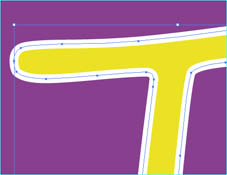
Après :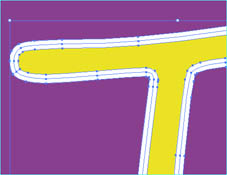
Joindre 2 tracés :
- Mettre les segments à joindre dans le même groupe.
- Avec l’outil lasso, sélectionner les 2 points à joindre.
- Dans le menu Objet/Tracé/Joindre.
Raccourci clavier : Ctrl+J
Masque d’écrêtage
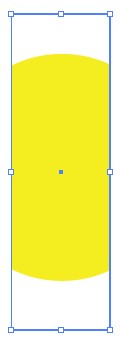
Par exemple faire une forme « rectangulaire » dont las largeurs seraient arrondie :
1 - Tracer un cercle
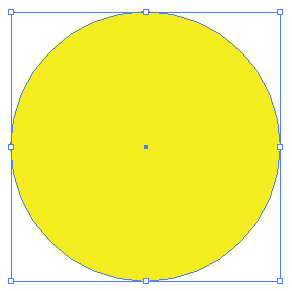
2 - Tracer un rectangle par dessus
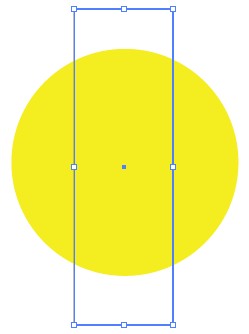
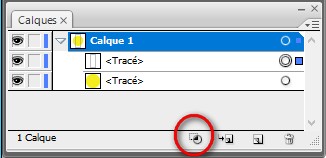
3 - Appliquer le masque d’écrêtage avec l’outil dans les calques
4 - Résultat
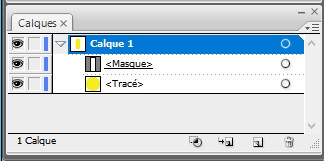
Objet intérieur est associé et « vide »
Avant :
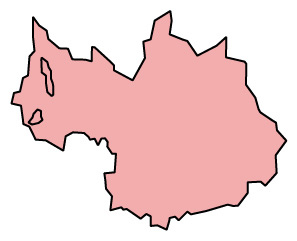
Après :
- Sélectionner tout.
- Dans le menu Objet/Tracé transparent/Créer.
Raccourci clavier : Ctrl+8
Transformer un trait en forme
Par exemple faire un trait où l’on souhaite avoir un contour.
- Sélectionner le trait ;
- Objet / Tracé / Vectoriser le contour
Voir aussi « CS3 - Le livre de réference ».
Traitement post-imprimerie
Fichier pour imprimerie Goubault
- Enregistrer sous PDF/X3:2002
- Trait de coupe 0,3cm
Dans la même rubrique
13 février – Visualiseurs d’images
31 janvier – Capture
23 octobre 2023 – Firefox
27 février 2021 – NVDA
5 juillet 2020 – Picasa 3


